公式マニュアル · 基本操作
Shadowrocket の使い方
サブスクリプションの読み込みと接続確認
まず既存の情報を正しく読み込み、ルーティング方法を選んで接続します。以下の5つの手順で結果を一つずつ確認してください。問題が発生した場合は該当する手順に戻り、複数の設定を同時に変更しないでください。
手順 01 · 選択できる項目を用意する
Add Server:サーバーの追加またはサブスクリプションの読み込み
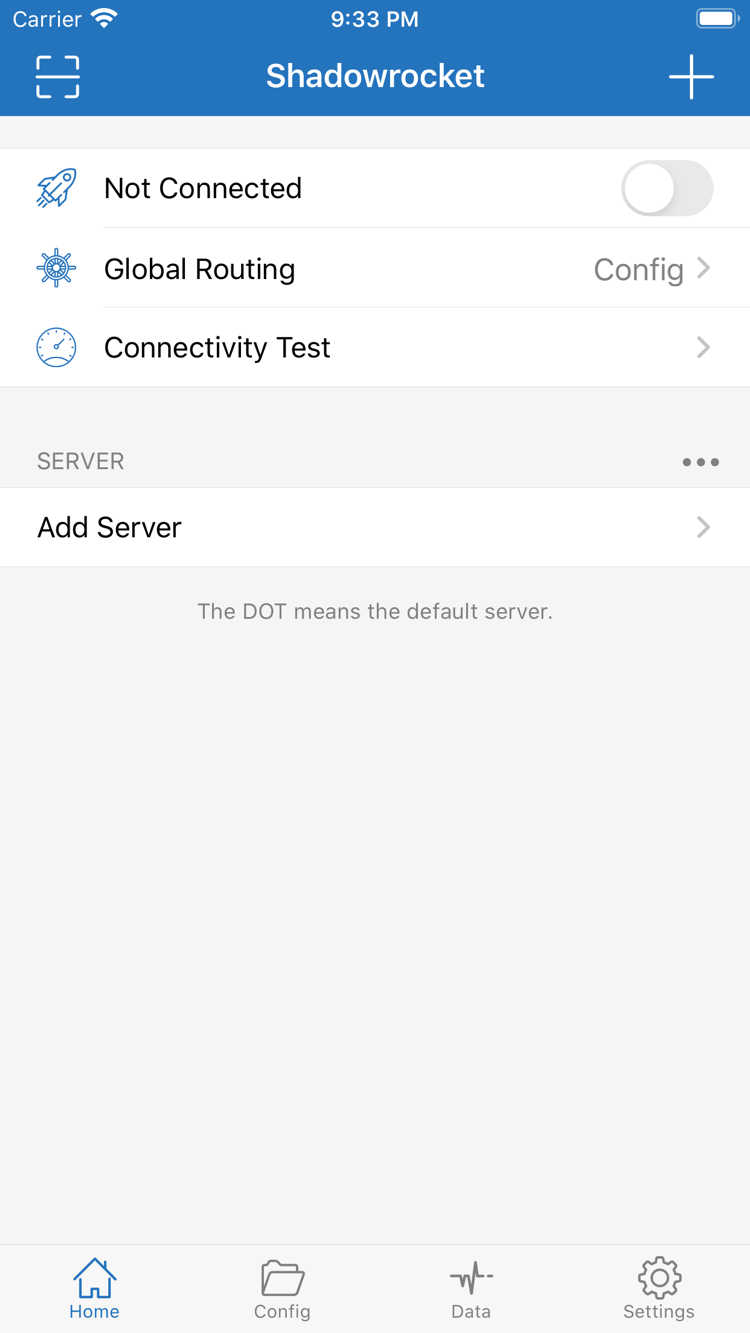
Shadowrocketを開き、Homeを表示します。この時点では上部の接続スイッチをオンにせず、画面下部にあるAdd Serverを探します。必要な情報は通常2種類です。単一サーバーのアドレス、ポート、認証パラメーターと、サーバー一覧を取得できるサブスクリプションリンクです。情報の種類によって入力方法が異なります。サブスクリプションリンク全体をHostに入力したり、サーバーアドレスだけから他のパラメーターを推測したりしないでください。
単一サーバーの情報がある場合
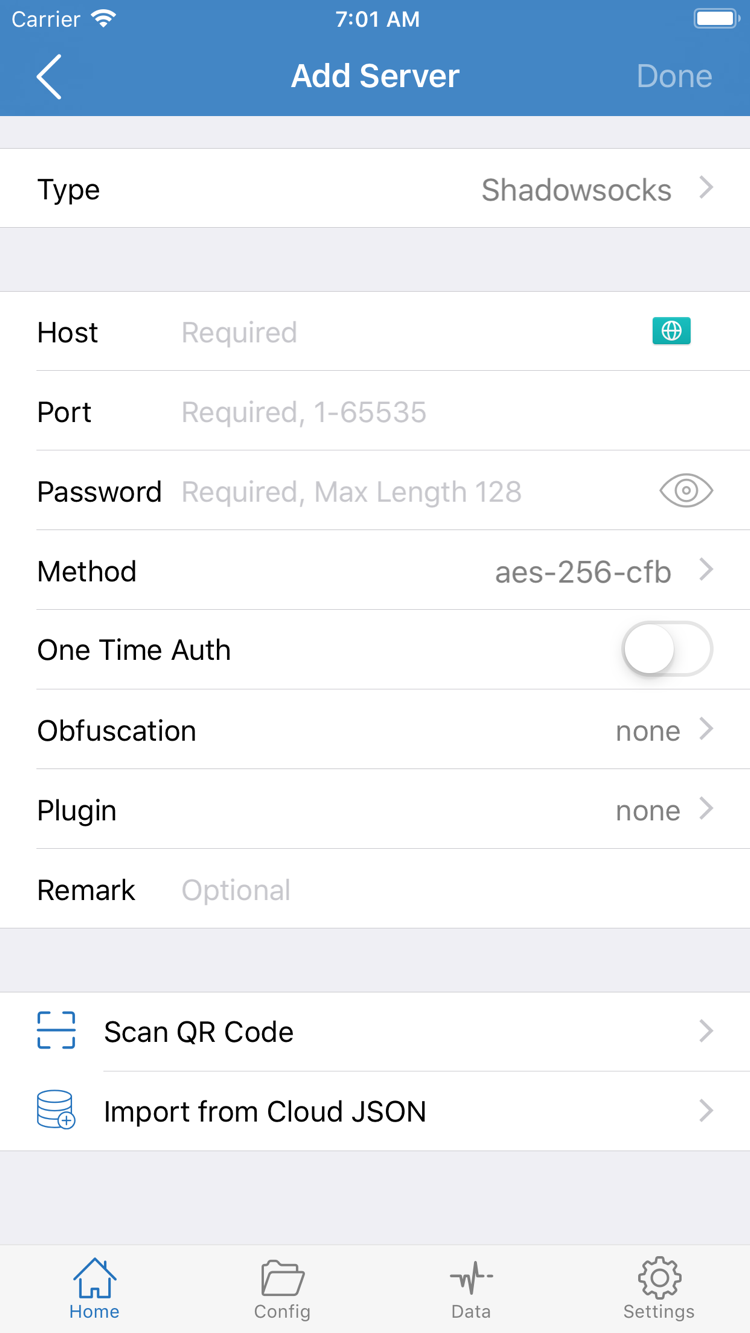
Add Serverをタップし、まずTypeを確認してから、そのタイプに必要な項目を入力します。スクリーンショットのHost、Port、Password、Methodは、該当タイプの項目例です。Typeを切り替えると表示内容が変わる場合があります。Hostにはサーバーのドメイン名またはアドレス、Portには提供されたポートを入力します。PasswordとMethodは、手元の情報と一字一句一致させてください。追加の認証、通信方式、TLS関連の項目がある場合も、元のパラメーターに従って入力し、スクリーンショットの初期値を自分の接続パラメーターとして使わないでください。
QRコードを受け取った場合は、画面のScan QR Codeから自分のサーバー情報を読み込めます。読み込み後もType、Host、Portを確認してから保存してください。Import from Cloud JSONは対応形式のデータを読み込む機能であり、任意のウェブページやサブスクリプションアドレスに使える汎用の入口ではありません。情報の形式が分からない場合は、説明を確認してから操作してください。複数の入口を試して重複項目を作らないようにしましょう。
サブスクリプションリンクがある場合
サブスクリプションの場合は、Add ServerのTypeでSubscribeを選び、URLの入力欄に自分のサブスクリプションリンク全体を貼り付けて保存します。コピー時は特にリンクの先頭、末尾、パラメーターがすべて含まれていることを確認し、改行、空白、説明文が混入しないようにしてください。サブスクリプションには個人用のアクセス情報が含まれる場合があります。リンク全体を公開ページに投稿したり、認証情報入りのQRコードを見せたりしないでください。
保存後にHomeへ戻り、一覧が読み込まれるまで待ちます。更新が必要な場合は該当するサブスクリプションを更新します。選択可能なサーバー項目が表示されて初めて、一覧を取得できたことが分かります。画面にサブスクリプション名が表示されていても、有効なデータが返されたとは限りません。更新に失敗した場合は、リンクが有効か、現在のネットワークからサブスクリプションのアドレスにアクセスできるか、ログインページやエラーメッセージが返されていないかを確認してください。読み込み失敗を、接続プロトコルの非互換とすぐに判断しないでください。
この手順の完了条件:HomeのSERVERに自分のサーバーが表示され、項目を開いて想定したタイプとアドレスを確認できること。トラブル対処で照合できるよう、元のサブスクリプションまたはパラメーターはそのまま保管してください。ここで全項目をまとめて変更する必要はありません。
手順 02 · リクエストの処理方法を決める
Global Routing:Config、Proxy、Directを選ぶ
一覧を準備したらHomeに戻り、Global Routingを開きます。ここで全体のルーティング方法を決めます。サーバー追加の画面ではありません。選べる方法はConfig、Proxy、Directの3種類です。違いを理解してから今回の確認に合うものを選んでください。サーバーの追加が正しくても、ルーティング方法が想定と異なると誤った判断につながります。
Config:現在のファイルのルールに従って処理
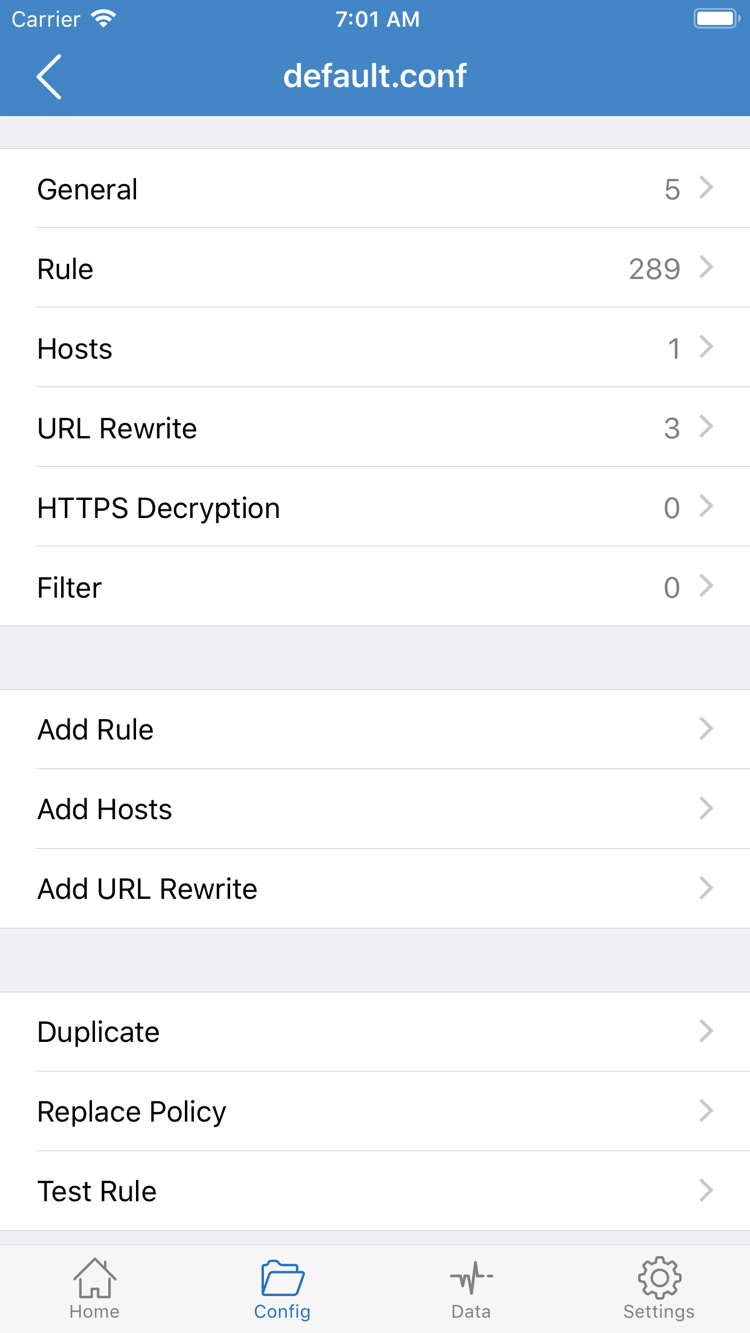
Configを選ぶと、現在の構成ファイルにあるルールに従ってリクエストが処理され、一部はPROXY、別のリクエストはDIRECTを使用する場合があります。Configを開き、実際に選択されているファイルを確認してからRuleを確認します。構成ファイルのGeneral、Rule、Hosts、URL Rewrite、HTTPS Decryptionにはそれぞれ異なる用途があります。初めて使う際は、選択中のファイルとルールの確認にとどめ、接続のためにすべてのセクションを変更する必要はありません。
サブスクリプションと構成ファイルは別の種類の情報です。サブスクリプションは通常サーバー一覧を提供し、構成ファイルは振り分けなどの動作を定義します。サブスクリプションを読み込んでも、自分に適したルールファイルが選択されたことにはなりません。同様に、Configにファイルが表示されていても、そこで参照されるポリシーが現在の環境で有効とは限りません。最初は内容を理解している構成を使い、変更前のファイルを残しておくと元に戻せます。
ProxyとDirect:現在の経路を明確にする
Proxyは、選択したプロキシサーバーを通じてリクエストを処理できるか確認する場合に便利です。Directは直接アクセスした結果を確認するために使います。どちらも単純に「速い」「安定している」という設定ではありません。実際の結果は、現在のネットワーク、サーバー、アクセス先によって異なります。また、Global Routingだけでシステム上のすべての通信経路を断定することはできません。最終的には実際のリクエストも確認してください。
明確なルールファイルがある場合、普段はConfigを選べます。サーバー接続の問題とルールの問題を一時的に切り分けたい場合は、Proxyに切り替えて同じアクセス先を比較し、テスト後に元の選択へ戻してください。テスト中にサーバーの変更、ルーティング方法の切り替え、DNSの変更を同時に行うと、結果が変わっても原因を判断しにくくなります。
この手順の完了条件:現在のGlobal Routingの選択を説明できること。Configを選んだ場合は、使用中の構成ファイルも把握していること。ルール構文を詳しく学ぶ場合は、ルールキーワードのマッチング解説もご覧ください。ここではまず、接続の確認まで進めます。
手順 03 · 接続する
Home:サーバーを選んで上部のスイッチをオンにする
読み込みとルーティング方法の選択が終わったら、Homeに戻ります。SERVERで今回使うサーバーを選び、選択マークが目的の項目に付いていることを確認してください。サブスクリプションのグループが複数ある場合は、似た名前の古い記録を選ばないよう、項目が属するグループを先に確認します。続けてGlobal Routingを見直し、前の手順で決めた方法が選択されていることを確認してください。
次にHome上部の接続スイッチをオンにします。初回接続では、システムからVPN構成の追加を求められる場合があります。要求元がShadowrocketであることを確認し、システムの案内に従って許可してください。デバイス認証を求められた場合は、システム画面で操作します。必要なのはデバイス自体への許可であり、デバイスのパスワードをサーバー項目に入力する必要はありません。以前に要求を拒否した場合は、接続を再度開始し、システムに表示される内容を確認してください。
アプリに戻り、上部の状態がNot Connectedから変わったか、エラーメッセージが表示されていないかを確認します。スイッチが一時的にオンになったかどうかだけで判断しないでください。すぐに戻る、接続中のまま進まない、接続済みでもアクセスできない、という状態はそれぞれ異なる段階の問題です。状況を分けて記録してください。システムにVPN状態が表示されれば関連する接続構成が動作していますが、すべてのリクエストが想定どおり目的のサーバーを経由しているとは限りません。
接続中は、システムのVPN構成を変更する可能性がある他の接続処理をいったん止め、確認環境をシンプルに保ってください。サーバーを切り替える場合は、接続を停止して新しい項目が選択されていることを確認してから再接続すると、現象とサーバーを対応させやすくなります。初回の確認ではOn Demandを設定せず、手動スイッチで安定した結果が得られてから自動接続条件を有効にするか判断する方法もあります。
この手順の完了条件:目的のサーバーが選択され、上部の接続状態が維持され、許可や接続のエラーが繰り返し表示されないこと。状態が正常でも、次の手順で実際に確認してください。接続の確立と目的のページへのアクセス成功は別の結果です。
手順 04 · 状態と結果を分けて確認する
Connectivity Test:テスト結果と実際のアクセスを確認
HomeでConnectivity Testを開き、テストを実行して結果を待ちます。一覧内の項目が応答するかを確認するのに役立ちますが、結果は選択したテスト方法、テスト対象、現在のネットワークによって異なります。ある項目が応答しても、すべてのウェブサイトやアプリが正常に動作するとは限りません。一度のテスト失敗だけで、サーバーのすべての機能が利用できないと判断することもできません。まず状況を記録し、実際のアクセス結果と合わせて判断してください。
まず基本ネットワークを確認し、次に目的のリクエストを確認する
ブラウザーを開き、普段問題なくアクセスできるページで、デバイスがインターネットに接続していることを確認します。ログインや利用規約への同意が必要なWi-Fiでは、先にネットワーク側の認証を済ませてください。次に、接続状態のまま確認対象のページを開き、キャッシュされたタイトルや古い内容だけでなく、ページの主要な内容が読み込まれるまで待ちます。必要に応じてページを更新し、画像、ログイン、特定のサブページだけが失敗していないかも確認してください。
Configを使う場合、同じページでも複数のドメインへのリクエストが発生し、それぞれ異なるルールに一致することがあります。そのため、ページが一つ開けたからといって、すべての通信がPROXYを通っているとは限りません。ページが一つ開けない場合も、クライアントがまったく接続していないとは言い切れません。振り分けを確認するには、アプリで利用できるリクエスト記録を参照し、対象、適用されたルール、使用されたポリシーを確認します。結果が現在のRuleの想定と一致するかを重点的に見てください。
比較するときは一度に一つだけ変更する
結果がはっきりしない場合は、同じアクセス先と同じサーバーを維持して、条件を一つだけ変更します。例えば、現在のネットワークでDirectとProxyの結果をそれぞれ確認するか、Configを変えずに自分がすでに持っている別のサーバーを一つだけ試します。その都度、現在の方法と実際の状況を記録し、テスト後に普段の設定へ戻してください。複数のページを同時に開く、連続して更新を押す、スイッチを素早く切り替えると、結果が混在しやすくなります。
この手順の完了条件:「接続状態が維持される」「目的のアクセス先を開ける」「ルーティング動作が想定どおり」の3点をそれぞれ確認できること。一つしか確認できない場合は、次のセクションで該当する失敗段階を確認してください。すべての設定を削除してやり直す必要はありません。
手順 05 · 最初に失敗した箇所を確認する
Settingsとよくある失敗の確認方法
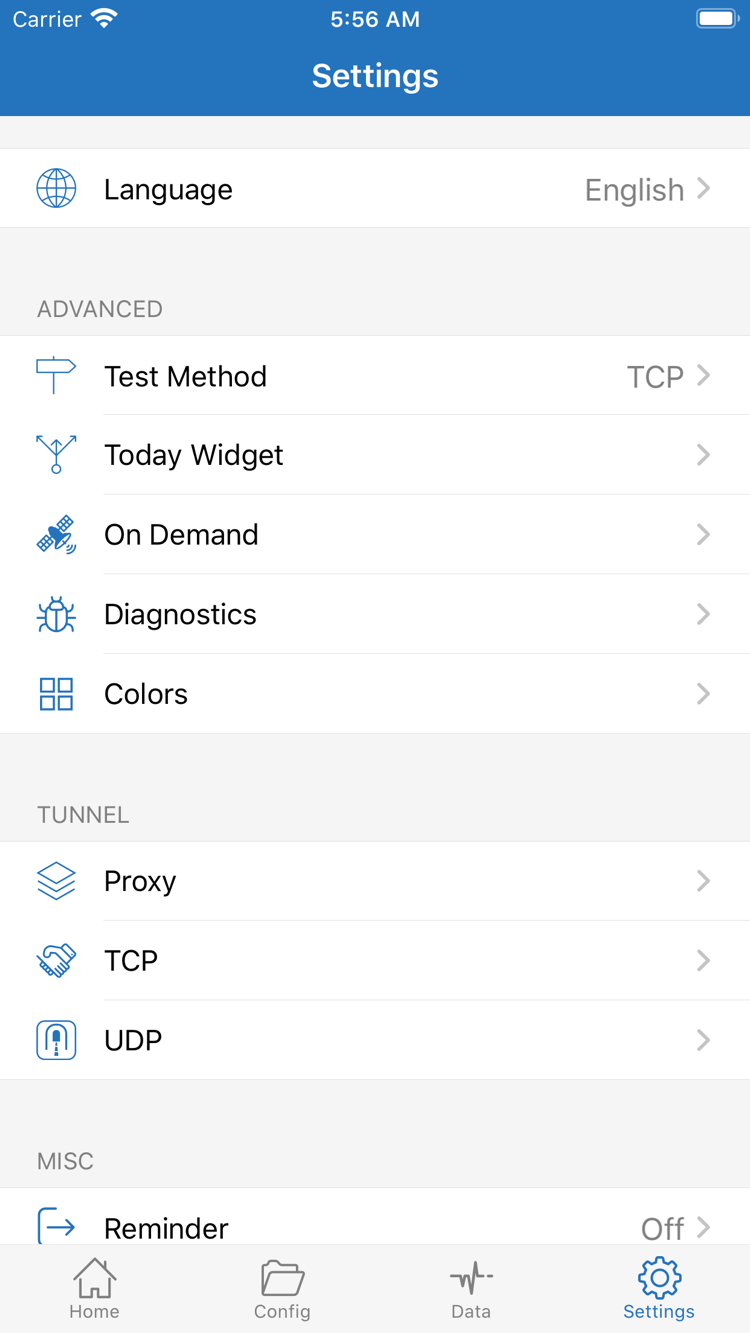
トラブル対処は「最初に想定どおりにならなかったのはどの手順か」を確認するところから始めます。読み込み後にサーバーが表示されない、テストに応答がない、スイッチが維持されない、接続後に一部のページだけ異常がある場合では、確認すべき対象が異なります。すべての設定をリセットするのではなく、このガイドの該当箇所に戻って確認してください。SettingsのTest Method、On Demand、Diagnostics、Proxy、TCP、UDPは追加確認に使う項目です。初めて使うときにすべてを変更する必要はありません。
読み込みに失敗する:入力内容とサブスクリプションの応答を確認
Homeに選択可能な項目が表示されない場合は、追加と読み込みに戻ります。正しいTypeを選んでいるか、サブスクリプションURLが途中で切れていないか、サーバーのPortに文字が混入していないかを確認してください。サブスクリプションの更新に失敗する場合は、現在のネットワークからリンクにアクセスできるか、リンクの有効期限が切れていないか、再発行が必要でないかを確認します。項目が一つだけ不足している場合は、サブスクリプションが実際に返すデータを確認し、プロトコルタイプをむやみに切り替えて補おうとしないでください。
テストに失敗する:Test Methodとサーバーパラメーターを確認
項目はあるのにConnectivity Testの結果が異常な場合は、SettingsでTest Methodを確認し、何をテストしているのか把握します。方法によって結果が異なる場合があるため、一つの数値だけで普段使うサーバーを決めないでください。元の情報と照らし合わせて、アドレス、ポート、認証項目、通信設定を確認します。余分な空白や古いパラメーターが原因で失敗することもあります。TLSを使う場合は、証明書の検証が時刻のずれで失敗しないよう、デバイスの日付と時刻も確認してください。
スイッチが戻る:許可とシステムの接続状態を確認
上部のスイッチが維持されない場合は、システムのVPN構成要求を処理したか、他の接続処理がシステム構成を変更していないかを確認します。On Demandを一時的にオフにして手動接続し、同じ現象が続くか確認してください。Diagnosticsを確認する場合は、今回の失敗時刻と操作を記録してから、その付近のエラー情報を読みます。今回の操作と関係のない古い記録を原因と決めつけないでください。
接続済みでも一部が失敗する:ルール、DNS、サーバーの機能を切り分ける
特定の種類のアクセス先だけに問題がある場合は、まずGlobal Routingを確認し、次に現在のConfigのルール順序、使用ポリシー、DNS設定を確認します。元のファイルを残したうえで、同じサーバーを使ってProxyで比較できます。比較では正常でConfigでは異常な場合は、ルールと関連設定を優先して確認します。どちらも失敗する場合は、サーバーと現在のネットワークを確認してください。この方法は原因を絞り込むためのもので、どちらか一方を常に使うべきという意味ではありません。
リアルタイム通信、特定のアプリ、一部のコンテンツだけに問題がある場合は、TCP、UDPなどの関連設定とサーバー側の対応状況も確認してください。「ウェブページが開ける」ことだけで、すべての通信が正常とは判断できません。DNSを調整する場合は、一度に一つだけ変更して元の値を記録し、失敗したら元に戻します。内容が分からない高度な項目はそのままにしておく方が、複数のパラメーターを同時に変更するより原因を特定しやすくなります。
この手順の完了条件:入力、基本ネットワーク、接続許可、サーバー、ルール設定のいずれかに問題を絞り込み、再現可能な操作を記録できること。App Storeでの入手、アカウント、購入の復元に関する問題は接続のトラブル対処とは別です。正規版ガイドをご覧ください。ルール順序に問題がある場合は、ルールマッチングの解説もご確認ください。