01 / Storefront
ストアの地域とアプリの表示状況
デバイスの所在地とストアの地域を区別する
App Storeでアプリが表示されるかどうかは、主にストアに使用しているAppleアカウントの国または地域と、そのストアでのアプリ提供状況によって決まります。デバイスを使用している場所、システムの表示言語、タイムゾーンだけでストアの地域が決まるわけではありません。そのため、ほかの人の検索結果に表示されても、自分のアカウントで同じ項目が表示されるとは限りません。確認時は、デバイスの言語を変更したり何度も再起動したりする前に、実際に利用しているストアを記録してください。
中国本土のApp Storeでは、現在Shadowrocketは提供されていません。そのストアを利用しているアカウントで検索しても見つからない、または製品ページに利用できないと表示される場合は、デバイスの故障ではなく、まず地域の問題として確認してください。アプリの提供状況は変更される可能性があるため、最新の状況は現在のストアに表示される製品ページでご確認ください。本ページの製品リンクは米国ストアのものですが、リンクを開いてもAppleアカウントの地域は変更されず、購入条件も自動で設定されません。
検索結果と製品ページで確認できること
検索はアプリを見つけるための手段、製品ページはアプリの識別と現在の入手状況を確認する場所です。Shadowrocketと検索すると、名前が似た別の項目が表示されることがあり、検索順位からアプリの正規性を判断することもできません。まずShadowrocketのApp Store製品ページを開き、通常どおり表示されるか、地域で利用できないと表示されるか、読み込めないかを確認してください。それぞれ確認すべき点が異なるため、すべてを「検索できない」と一括りにしないでください。
ウェブページにアプリの紹介が表示されても、デバイス上のApp Storeが同じストアになっているとは限りません。ブラウザーのリンクにはストアの地域を示すパスが含まれますが、デバイス内のストアはサインイン中のアカウントに基づいて入手要求を処理します。ウェブでは紹介が表示されても、App Storeを開いてから地域に関するメッセージが出る場合があります。矛盾ではありません。アカウント設定で国または地域を確認し、ブラウザーのURLにある地域コードだけを見てストアの切り替えが完了したと判断しないでください。
ほかの制限が表示に影響する場合
ストアの提供地域以外に、デバイスのコンテンツ制限も検索や製品ページへのアクセスに影響する場合があります。ファミリー端末のScreen Time、管理対象デバイスのインストールポリシー、アカウントの年齢設定などにより、アプリの表示やインストールが制限されることがあります。この場合は、システムに表示される制限の説明を確認し、権限を持つアカウント所有者またはデバイス管理者に確認してください。表示されない原因をすべて地域の問題と決めつけたり、組織の設定を回避しようとしたりしないでください。
互換性は別途確認が必要です。ストアにアプリが表示されても、デバイスやシステムがインストール条件を満たしていない場合があります。iPhone・iPadのシステム要件はApp Storeの製品ページに記載された内容をご確認ください。古いガイドの固定されたシステムバージョンを基準にせず、製品ページの互換性情報を確認してください。システムを更新する前に、空き容量とバックアップの状態を確認します。デバイスに互換性がないと明記されている場合、入手ボタンを繰り返し押しても条件は変わりません。
トラブル対処のために、現在のストアの国または地域、製品ページを開けるか、ページ上のボタン表示、システムメッセージの原文を記録しておくと便利です。アカウントのパスワードや支払い情報を他人に伝える必要はありません。入手手順を確認したい場合は、まずApp Storeから正規版をダウンロードする手順をご覧ください。製品ページを開ける場合は、以下の手順でデベロッパ、アイコン、アプリIDを確認し、誤った項目で支払いを進めないようにしてください。
02 / Account
利用中のストアとアカウントを確認する
「メディアと購入」に使用するアカウントを確認する
iPhoneまたはiPadでSettingsを開き、上部のAppleアカウントをタップしてからMedia & Purchasesを開き、アカウント情報とCountry/Regionを確認します。システムのバージョンによって表示名や階層が異なる場合があるため、実際の画面に従ってください。確認するのはApp Storeでの購入に使うアカウントと、その国または地域です。デバイス全般の設定にあるLanguage & Regionだけを見ても、ストアアカウントの情報は確認できません。こちらは主に表示言語や形式を設定する項目です。
iCloudに使用するアカウントとMedia & Purchasesに使用するアカウントは異なる場合があります。設定画面上部に見慣れた名前が表示されても、ストアがアプリ購入時のアカウントを使用しているとは限りません。確認時は、ストアアカウントの識別情報が想定どおりかをデバイス上で確認し、スクリーンショットに完全なメールアドレスなどを写さないようにしてください。購入を復元する場合は、現在のストアアカウントと元の購入履歴を照合します。初めて購入する場合は、そのアカウントを今後も自分で継続して使用・管理できることを確認してください。
地域の確認と変更は別の操作
Country/Regionを開いたら、まず現在の情報を確認するだけで十分です。トラブル対処のために、すぐ変更を申請する必要はありません。アカウントの地域は、ストアのコンテンツ、利用可能な支払い方法、一部の既存サービスに関係します。変更が本当に必要で、Appleの最新要件を満たしている場合に限り、Appleの公式アカウント画面から手続きしてください。変更前にアカウント残高、有効なサブスクリプション、保留中の注文、ファミリーグループの状態も確認します。これらの要因により、地域をすぐに変更できない場合があります。
残高の使い切り、サービスの終了待ち、ファミリーグループの手続きなどを求められた場合は、表示内容を理解してから続行するか判断してください。アプリを1つインストールするために、慌ててファミリーグループを退出したり、利用中のサービスを解約したりしないでください。変更には待機時間が設けられる場合があり、何度申請しても処理は早まりません。支払い方法を登録する際は、本人の正確で有効な情報を入力し、その地域の要件に従ってください。本ページではアカウントを提供したり、アカウントや支払いの手続きを代行したりしません。
| 確認する場所 | 主な役割 | そこから判断できないこと |
|---|---|---|
| Language & Region | デバイスの言語と地域形式を確認 | App Storeのストア地域が切り替わっている |
| Media & Purchases | ストアで使用中のアカウントを確認 | そのアカウントに過去の購入履歴がある |
| Country/Region | ストアアカウントの地域を確認 | その地域でアプリが必ず提供されている |
| 購入履歴 | 取引とアカウントの紐付けを確認 | アプリの設定がバックアップまたは同期されている |
変更後に結果を再確認
アカウントの操作後はApp Storeのアカウント画面に戻り、サインイン状態が正常であることを確認してから、Shadowrocketの製品ページを開き直してください。価格表示やおすすめ項目の言語だけで判断せず、アカウントの地域情報を確認しましょう。製品ページに同じ地域メッセージが表示される場合は、App Storeを終了して開き直し、未確認の利用規約やアカウント認証の要求がないか確認してから、地域変更が完了したか判断してください。
学校、職場などの組織がデバイスを管理している場合、アカウントやインストール機能が管理ポリシーによって制限されている可能性があります。アカウントの地域が条件を満たしていても、管理者がアプリのインストール、購入、VPN設定を制限している場合があります。デバイス管理の案内を確認し、権限を持つ管理者に問い合わせてください。個人所有のデバイス向けの手順が、管理対象デバイスにも当てはまるとは限りません。言語の変更、サインインの繰り返し、接続設定の変更で管理者の許可を代替することはできません。
確認中は、一度に変更する条件を1つに絞ってください。まずアカウント、次に地域を確認し、最後に製品ページを開き直せば、どの手順で結果が変わったかを把握しやすくなります。言語変更、複数サービスからのサインアウト、ネットワークのリセットを同時に行うと、原因を判断する手がかりが失われます。検索結果に問題があっても製品ページを正常に開ける場合は、正規版の確認へ進めます。地域で利用できないと明確に表示される場合は、アプリ内設定に進む前にアカウントとストアの提供地域を確認してください。
03 / Identity
デベロッパ・公式アイコン・アプリIDの確認方法
名称は検索に使い、アプリの正規性は複数の情報で確認する
Shadowrocketの正規版かどうかは、タイトルに同じ単語が含まれているかだけでは判断できません。名前や説明、検索キーワードが似ている場合があり、名称だけでは別の項目を選んでしまうおそれがあります。同じApp Store製品ページで、デベロッパのShadow Launch Technology Limited、公式アイコン、アプリID 932747118を照合してください。3つの情報が同じ項目を示している必要があります。1つでも一致しない場合は入手を中断し、本ページに記載された製品リンクから確認し直してください。
デベロッパ情報は通常、製品ページのアプリ名付近または詳細情報に表示されています。ページのレイアウトはデバイスやストアの表示によって変わるため、デベロッパまたは提供者の項目を確認し、紹介文中の名前だけを証拠にしないでください。Shadow Launch Technology Limitedの英語表記全体を確認し、単語の一部だけで比較しないようにします。検索結果に概要しか表示されない場合は、詳細ページを開いてから判断してください。
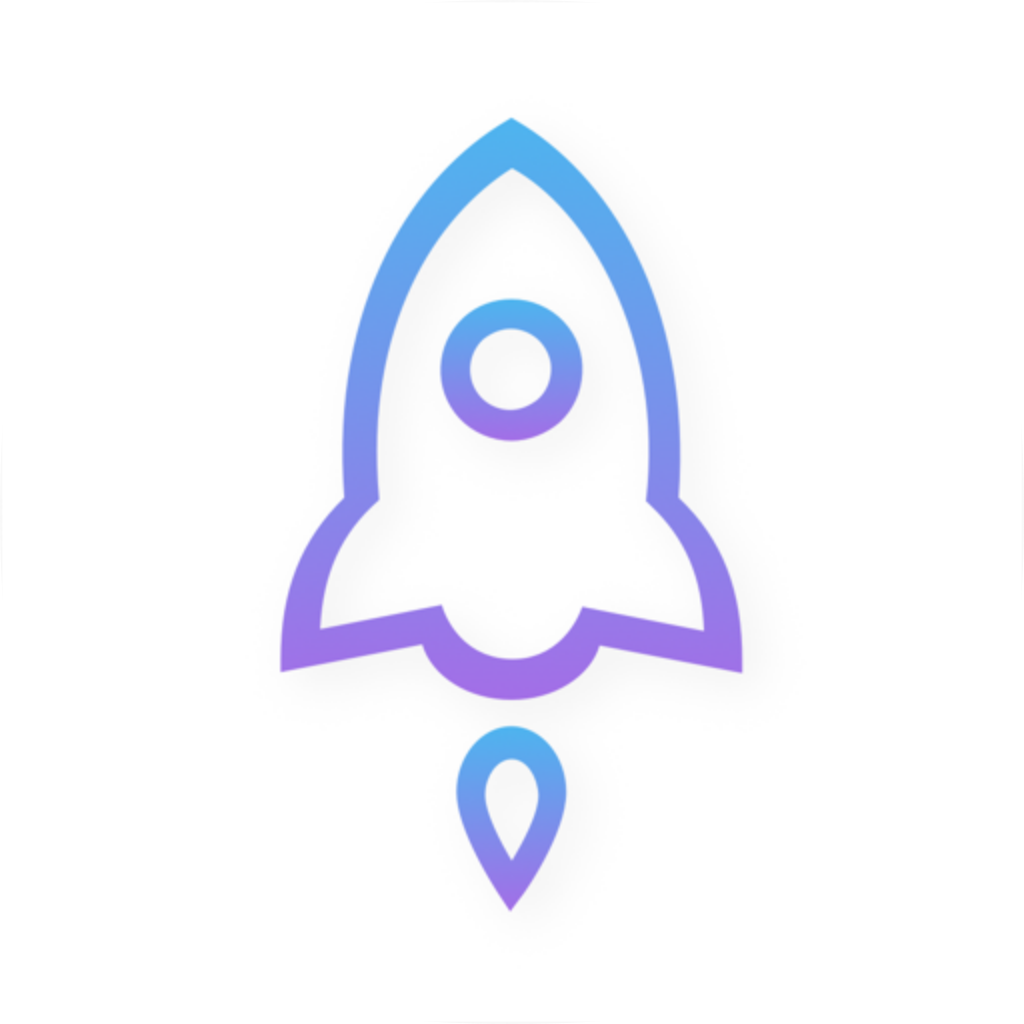
Shadowrocketの公式アイコン
ストアの製品ページに表示されたアイコンをここにあるものと見比べ、デベロッパとアプリIDも確認してください。
アイコンは識別の補助であり、それだけでは確認できない
公式アイコンは、白地に青紫の縁取りがあるロケットです。当サイトでもこの公式アイコンを使用しています。複数の項目から目的のものをすばやく見つけるのに役立ちますが、デベロッパとアプリIDの確認に代わるものではありません。サムネイルが似て見えても、詳細情報を確認してください。画像の鮮明さや表示サイズ、システム上の見え方によって同じアイコンでも印象が多少異なるため、色の濃淡だけで正規版かどうかを判断しないでください。
アプリIDは製品リンクの末尾で確認できます。正しい項目のIDは id932747118 です。リンク内のストア地域のパスやアプリ名の部分は表示に影響する場合がありますが、末尾の数字で項目を特定できます。検索ページのURL、プロモーションページ上のボタンの文言、他人のスクリーンショットに表示された名称をアプリIDと混同しないでください。本ページにあるApp Store製品ページを開き、その項目の共有リンクまたはブラウザーのアドレスを確認するのが確実です。
価格とボタンの表示も確認する
iPhone / iPad版はApp Storeで$2.99の買い切りです。価格はストアごとに現地通貨で表示されます。Mac、Windows、Android、Linux版は無料です。初めてiPhoneまたはiPadで入手する場合、同じ名前の項目が無料アプリとして表示されたら、デベロッパとアプリIDをすぐに確認し直してください。一方、同じアカウントですでに購入済みの場合は、正規の項目に雲のダウンロードボタンやOpenが表示されることがあります。これは購入状況による表示の違いであり、項目が間違っているという意味ではありません。
ボタンを判断する前に、初回購入、購入済み項目からの復元、インストール済みのどの状態なのかを確認してください。ストアのボタンは、現在のアカウントとデバイスで実行できる操作を示すもので、アプリの正規性を示す固定ラベルではありません。同じ製品ページでもデバイスによってボタンが違う場合は、両方のデバイスで使用しているストアアカウントを確認し、インストール状況も確認してください。ガイドのスクリーンショットと同じ表示にするために、再購入やアプリの削除を行わないでください。
Shadowrocketはクローズドソースの商用アプリです。正規性は公式の入手経路とストアの情報で確認し、見慣れないページの保証文言だけで判断しないでください。パソコンやAndroidをお使いの場合は全プラットフォームのダウンロードに進み、当サイトの各プラットフォーム向けリンクをご利用ください。これらのプラットフォームのインストーラーは当サイトのダウンロード経路から提供しています。ストアの確認が済んだら購入の項目へ進んでください。デベロッパやアプリIDが一致しない場合は、支払い方法を調べる前に、正しいページを開いているか確認してください。
04 / Purchase
購入の確認、買い切り、料金の範囲
購入するアプリと現在のアカウントを確認
正規版の確認が済んだら、製品ページの入手ボタンとシステムの購入確認画面を確認します。iPhone / iPad版は米国App Storeで$2.99の買い切りです。ほかのストアでは現地通貨で表示されます。Mac、Windows、Android、Linux版は無料です。実際の購入金額は、現在のストアに表示される購入確認画面でご確認ください。確定する前にアプリ名、現在のアカウント、表示金額を確認し、ガイドとボタンの位置が同じという理由だけで認証を進めないでください。
購入手続きはApp Storeで行われ、Face ID、Touch ID、Appleアカウントによる認証が必要になる場合があります。支払い情報の追加、ストア利用規約への同意、未完了の注文の処理を求められることもあります。これらはストアアカウントの手続きであり、Shadowrocket内の設定ではありません。システム画面で操作し、ウェブページ、チャット相手、ほかのアプリにアカウントのパスワードや認証コードを入力しないでください。認証に失敗した場合は、メッセージの原文を読み、支払い、アカウント、デバイスのどの問題かを確認してください。
買い切りの購入履歴は購入アカウントに紐づく
買い切りとは、そのアプリの購入履歴が取引を完了したAppleアカウントに紐づくことを指します。再インストールや機種変更の際は、そのアカウントで購入履歴を探してください。iPhoneとiPadで同じ購入アカウントを使い、現在のストアとデバイスの条件を満たしていれば、該当する購入履歴からアプリを再入手できます。購入できるデバイスが1台に限られるわけでも、アプリを削除すると購入資格が自動的に失われるわけでもありません。ただし、アプリを削除するとローカル設定に影響する場合があります。購入履歴と設定データは分けて管理してください。
購入後すぐにダウンロードが始まらなくても、検索結果にある同名の別項目を次々にタップしないでください。まずApp Storeのアカウントと購入履歴を確認し、取引が完了しているか調べます。支払い処理中、ダウンロード待ち、取引失敗はそれぞれ異なる状態です。操作を繰り返すとかえって状況を判断しにくくなります。購入履歴と製品ページの表示が一致しない場合は、注文の状態を記録してストアアカウント内で確認し、クライアント内に購入復元のボタンを探さないでください。
クライアントの料金とサービスの料金を分けて考える
クライアントを購入して得られるのはアプリの利用資格であり、サーバー情報、サブスクリプションURL、接続パラメーターが自動で用意されるわけではありません。インストール後、ユーザーがすでに利用しているサブスクリプションまたはサーバー情報を使って設定してください。アプリを起動できてもリストが空の場合、購入に失敗したとは限りません。同様に、利用中のサーバーに接続できないことだけを理由に、App Storeの取引に問題があるとも判断できません。アプリの入手、設定のインポート、接続の3段階に分けて確認してください。
ユーザーが利用しているサービスの有効期限、データ使用量、アクセス情報、サーバーの状態は、そのサービスの情報で確認してください。クライアントの購入履歴はこれらの条件を代替しません。また、サブスクリプションの更新によってApp Storeの購入アカウントが変わることもありません。後で料金を整理する場合は、ストアの注文情報と利用中のサービスの管理情報を別々に保存してください。使用可能なアクセス情報が含まれる場合があるため、サブスクリプションURL全体を公開メモやスクリーンショットに記載しないでください。
支払いの問題や返金はクライアント内では扱いません
ストアで支払い方法が利用できない、未払いの項目がある、アカウント認証が必要などと表示された場合は、該当するアカウント手続きを先に済ませてください。DNSの変更、Global Routingの切り替え、サブスクリプションの再インポートでは支払いの問題は解決しません。注文や請求内容の確認、返金の申請には、Appleアカウントの購入履歴と問題報告の窓口を利用してください。対象となる条件や結果は、Appleの最新のポリシーと手続きページに従います。本ページでは審査結果や返金の時期を保証しません。
取引状況を確認できない場合は、アプリ名、取引状態、表示されたメッセージを記録し、注文に含まれる個人情報を公開しないでください。成功した購入履歴を確認できないうちは、購入画面を閉じたことを購入完了と見なさないでください。購入履歴が成功になっている場合も、ダウンロードに失敗したからといって再度支払う必要があると決めつけないでください。この段階が終わると、正しい製品ページにはダウンロード、インストール、または起動の状態が表示されます。次はデバイスへのダウンロードとアプリ設定を確認し、購入手続きをやり直す段階ではありません。
05 / Restore
機種変更・再インストールと購入済み項目からの復元
まず購入時のアカウントを確認し、アプリを探す
新しいiPhoneへの機種変更、iPadの追加、削除後の再インストールでは、App Storeが購入時のAppleアカウントを使用しているか確認してください。復元するのはそのアカウントの購入履歴であり、デバイスのシリアル番号やアプリ内の接続アカウントではありません。別のストアアカウントを使っている場合、購入済みの状態が表示されないことがあります。その場合は、製品ページに再度購入ボタンが表示されても購入資格が失われたと決めつけず、過去の取引がどのアカウントに紐づいているかを確認してください。
App Storeのアカウント画面を開き、AppsやPurchasedなどのアプリ履歴の項目からShadowrocketを探します。システムによって「App」「購入済み」など名称が異なる場合があります。履歴画面内の検索を使ってアプリを探し、該当する項目を開いてください。App Storeのホーム画面の検索欄と購入済み履歴内の検索欄を混同しないようにしましょう。前者は現在のストアでアプリを検索し、後者はそのアカウントで過去に入手した項目を探すもので、目的が異なります。
雲のダウンロードボタンと再購入の違い
正しい購入履歴が見つかったら、通常は雲のダウンロードボタンから再インストールできます。iPhone / iPad版はApp Storeで$2.99の買い切りです。Mac、Windows、Android、Linux版は無料です。元のアカウントで購入済みのアプリを復元する操作は、新規購入ではありません。再び価格の確認が表示された場合は、操作を中断して現在のアカウント、製品ID、元の取引状態を確認してください。名前が同じというだけで支払いを確定しないでください。
購入済みリストで見つからない場合は、別のストアアカウントを使っていないか確認してから、購入項目が非表示になっていないか調べてください。非表示の購入項目は通常のリストに表示されない場合があり、アカウント設定内の管理画面から確認する必要があります。購入時に本人のアカウントを使ったのか、ファミリー共有で別のメンバーの購入を利用していたのかも確認してください。後者の場合は該当する家族の共有購入履歴を探します。自分の購入履歴に必ず表示されるわけではありません。
再ダウンロードにも現在の条件が適用される
過去の購入履歴があっても、いつでも、どのデバイスでもすぐにダウンロードできるとは限りません。現在のストアでの提供状況、デバイスの互換性、コンテンツ制限、アカウントの状態、空き容量が影響します。リストにアプリが表示されても、タップ後に地域または互換性のメッセージが出る場合は、該当する条件に対処してください。購入履歴があるからといって、システムのダウンロード制限の表示を無視しないでください。また、再購入が必要だと誤解しないようにしましょう。
アプリを削除する前に、現在の設定を自分の方法で保存できているか確認してください。特に手入力したサーバーパラメーターや編集済みの設定ファイルは注意が必要です。アプリを起動できる場合は、残しておきたい情報を確認してから再インストールするか判断してください。購入履歴はストアで管理されますが、ローカルデータは削除とともに失われる場合があります。一時的なダウンロード表示を直すために、唯一の設定データを先に消さないでください。
アップデート時に別のアカウント認証を求められる場合
Shadowrocketのアップデート時に、想定外のストアアカウントでの認証を求められる場合、現在インストールされているアプリが別のアカウントの入手記録に紐づいている可能性があります。元の入手経路と自分の購入履歴を確認し、パスワードを何度も推測して入力しないでください。自分のアカウントに入手資格があることを確認し、必要な設定を保存してから、再インストールを検討してください。再インストールはデータに影響する操作です。準備なしにアカウントを切り替える手段として扱わないでください。
元の購入アカウントを使えない場合は、まずAppleアカウントの復旧手続きを利用してアクセスの問題を解決してください。当サイトでは個人の注文を確認したり、購入履歴を別のアカウントに移したりすることはできません。機種変更後に購入済み項目から再ダウンロードする方法も参考に、順に確認してください。アプリを再インストールできたら、保存してある設定または利用中のサブスクリプションをインポートします。接続手順はクイックスタートガイドをご覧ください。初回購入の手続きをやり直す必要はありません。
06 / Family
ファミリー共有の条件・手順・注意点
まず製品ページを確認し、その後にファミリー設定を確認する
ファミリー共有はAppleアカウントの機能です。ファミリー購入の共有を通じてアプリを入手できるかどうかは、現在の製品ページにある対応情報とファミリーグループの設定の両方を確認してください。「ファミリーに参加している」だけで、すべてのアプリが自動的に表示されるわけではありません。まずShadowrocketの製品ページでFamily Sharingに関する説明を確認し、ファミリー管理者に購入共有が有効か、アプリを実際に購入したメンバーが同じファミリーグループにいるかを確認してもらってください。
ファミリー共有と、個人の複数デバイスで同じ購入アカウントを使うことは別のケースです。前者は各メンバーのアカウントと共有設定に基づき、後者は同じ購入アカウントの履歴に基づきます。トラブル対処では、まずどちらに該当するか確認してください。家族はそれぞれ自分のAppleアカウントを使い、システムのファミリー共有機能から操作します。他のメンバーにアカウントのパスワードを伝える必要はありません。また、共有購入を探すために個人アカウントからサインアウトする必要もありません。
実際の購入者の共有履歴から探す
App Storeのアカウント内にあるアプリ履歴から、家族の購入項目を表示する入口を探し、Shadowrocketを購入したメンバーを選んでからアプリを検索します。自分の購入済みリストだけを確認しても、別のメンバーが購入した項目は表示されない場合があります。システムによって入口の名称は異なるため、古いスクリーンショットのボタン位置をそのまま探すのではなく、ファミリーメンバーのリストとアプリ履歴を手がかりにしてください。見つかった後も、デベロッパとアプリIDを確認して正しい項目か確かめます。
家族の購入履歴にアプリが表示されない場合は、購入者に取引が完了しているか確認してもらい、項目が非表示になっていないか、購入共有が有効か、ファミリー設定に未処理の項目がないかを確認してください。ファミリーに参加しただけでは、未完了の購入は成立せず、現在のストアでの提供地域も変わりません。複数のメンバーが重複購入したり、交代でアカウントの地域を変更したりせず、条件を1つずつ確認してください。
地域とアカウントの制限をあわせて確認
ファミリー購入共有には、Appleの最新の地域・アカウントルールが適用されます。メンバーごとに利用中のストアが異なる場合、アカウントの必要な認証が終わっていない場合、ファミリー設定の変更中などは、利用に影響することがあります。具体的な制限は、デバイスのファミリー設定とストアのメッセージで確認してください。表示されたメッセージは原文のまま記録し、関連メンバーのアカウント状態を確認しましょう。別のデバイスでダウンロードできるからといって、自分のデバイスの問題がネットワークだけだと決めつけないでください。
アプリを共有できても、購入者のサーバー一覧、接続情報、Configファイルがほかのメンバーに自動で提供されるわけではありません。クライアントの入手資格とサービスへのアクセス資格は連動していません。家族の誰かが設定済みでも、ほかのメンバーが初めて起動した際にリストが空なのは、通常の初期状態です。情報を移す場合は、所有者とサービスで許可される利用範囲を確認し、機密性の高いリンクを意図せず公開しないようにしてください。
ファミリーを離れた後の利用と料金の確認
ファミリー関係や購入共有の設定が変わると、共有で利用していたアプリへのアクセスや、その後のダウンロードに影響する場合があります。変更前にシステムの説明を読み、必要なローカル設定を保存し、個人アカウントに独自の購入履歴があるか確認してください。共有でのアクセスを、購入履歴が自分のアカウントに移った状態と混同しないでください。長期的に個人で管理するデバイスでは、ファミリー設定を変更する前に入手資格を確認し、機種変更時に購入履歴の紐付け先がわからなくなるのを防ぎましょう。
料金はプラットフォームによって異なります。iPhone / iPad版はApp Storeで$2.99の買い切り、Mac、Windows、Android、Linux版は無料です。現在のアカウントでファミリー共有を利用できるかは、製品ページとAppleのファミリー設定で確認してください。本ページでは、すべてのファミリー環境で利用できることを保証しません。共有の入口が表示されてもダウンロードできない場合は、デバイスの互換性、コンテンツ制限、アカウントのメッセージを確認してください。購入者の履歴が見つからない場合は、まず共有設定と取引の紐付けを確認します。
07 / Diagnosis
検索できない・購入できない・ダウンロードが進まない場合の確認
失敗した段階を特定し、再インストールから始めない
まず、問題がどの段階で起きているかを具体的に確認します。検索結果に表示されない、製品ページで利用不可と表示される、購入認証が終わらない、アイコンが待機中のまま、インストール後に接続できない、といった状態です。これらはストアでの検索、アカウント取引、ダウンロード、アプリ設定のそれぞれ異なる段階に関係します。段階を切り分ければ、問題に合わない方法を試さずに済みます。たとえばConfigを変更してもストアの取引は直らず、ストアアカウントからサインアウトしてもサーバーパラメーターは修正されません。原因を特定する前にアプリを削除したり、デバイスをリセットしたりしないでください。
| 現在の状況 | 優先して確認する項目 | 次に行うこと |
|---|---|---|
| 検索しても正しい項目が見つからない | ストア地域、綴り、コンテンツ制限 | 正しい製品ページを直接開く |
| 製品ページに地域で利用できないと表示される | ストアアカウントのCountry/Region | ストア地域と現在の提供状況を確認 |
| 購入認証を完了できない | 支払い、利用規約、アカウントの状態 | システムに表示されたアカウント関連の手続きを行う |
| アイコンが待機中、または進行状況が止まる | ネットワーク、空き容量、ダウンロードキュー | ダウンロードに必要な条件を1つずつ確認する |
| アプリは起動するが接続できない | 利用中のサービス、インポートした設定、ルーティング | 接続・設定のトラブル対処に進む |
検索結果と製品ページの問題
検索結果に表示されないだけなら、まずShadowrocketと正しく入力し、正しい製品ページを開いて「検索で見つからない」のか「ストアで提供されていない」のかを切り分けてください。製品ページを開ける場合はデベロッパとアプリIDを確認し、地域に関するメッセージが出る場合はアカウントの地域を確認します。同じデバイスでほかのアプリのページも読み込めない場合は、App Storeの接続やサービスの状態も考慮してください。ページが空白というだけでアプリが配信停止になったと決めつけず、ほかのページが正常に開くかも確認しましょう。
年齢またはコンテンツ制限のメッセージが表示された場合は、Screen Timeのコンテンツとプライバシーの制限を確認し、権限を持つ人に許可範囲を確認してもらってください。管理対象デバイスでは、組織のアプリインストールポリシーも確認します。この種の制限は表示に影響する場合も、入手ボタンをタップした後にのみ表示される場合もあります。保護設定全体を安易に無効にせず、メッセージに該当する項目を確認してください。管理権限がない場合は変更を中止し、デバイス管理者に問い合わせてください。
支払いに失敗する場合とダウンロードが止まる場合
支払いの段階で失敗した場合は、支払い方法の認証、請求先情報の確認、保留中の注文、アカウント規約への同意が必要か確認してください。システムのメッセージに該当する手続きだけを行い、購入操作を繰り返してアカウントの状態を試さないでください。取引が成功と表示されてもインストールが始まらない場合は、購入履歴とダウンロードキューを確認し、別のアプリがキューを使用中でないか、システムが条件の充足を待っていないかを調べます。このとき名前の似た別項目に切り替えると、アプリの識別と取引の問題が混ざってしまいます。
ダウンロードの進行が止まったら、まずデバイスの空き容量と、現在のネットワークからApp Storeに正常にアクセスできるかを確認し、ダウンロードを一時停止してから再開してみてください。ネットワークに制限がある場合は、自分が利用できる別のネットワーク環境で再確認します。一度に変更する条件は1つにし、結果を記録してください。空き容量が足りない場合は、不要なデータを先に整理します。重要な設定が残っている場合、そのアプリを削除して空き容量を確保する方法は優先しないでください。
互換性・アカウント認証・サービスの状態
互換性のメッセージが表示された場合は、現在のApp Storeに記載されたシステム要件に従い、デバイスを適切にシステムアップデートできるか確認してください。更新前にはバックアップを作成し、空き容量も確認します。アカウントの停止、本人確認、購入機能の利用制限が表示された場合は、Appleアカウントの復旧手順に従ってください。アプリの開発者や当サイトがユーザー個人のアカウント認証を代行することはできません。また、クライアントの設定を変更してストアアカウントの制限を解除することもできません。
複数のアプリをダウンロードできない、または複数の製品ページで同時に問題が起きる場合は、デバイスのシステムに表示されるサービス状況とアカウントのメッセージを確認し、サービス復旧の案内が出てから再度試してください。ネットワーク設定のリセットは保存済みのネットワーク情報に影響するため、最初に行う手順ではありません。サインアウトも、認証情報とその後の影響を確認してから行ってください。問い合わせる場合は、必要な範囲でデバイスの種類、問題が起きた段階、個人情報を伏せたメッセージだけを伝え、請求情報、サブスクリプションURL、認証コード全体を公開しないでください。
検索の問題についてはApp Storeで見つからない場合の3つの確認項目も参照してください。アプリが起動し、Homeを表示できる場合、入手の段階は通常完了しています。その後の接続失敗は、ガイドの接続確認手順で対処してください。問題が起きた段階に合わせて確認すれば、購入を何度もやり直さずに済み、ローカル設定を誤って消すリスクも減らせます。
08 / Handoff
インストール後の設定と継続的な管理
手元にある情報を使って初期設定する
App StoreにOpenと表示され、デバイスでShadowrocketを正常に起動できたら、購入とインストールの手順は完了です。初回起動時にサーバー一覧が空の場合は、ユーザーがすでに持っているサブスクリプションURLまたはサーバー情報を用意し、クイックスタートガイドに従ってインポートしてください。本ページでは入手資格とストアの範囲を説明し、ガイドではAdd Server、Subscribe、Global Routing、接続確認の手順を説明します。この順に利用すればよく、ストアで購入し直す必要はありません。
インポート前に情報の種類を確認してください。サブスクリプションURLは、利用中のサービスが管理する複数の情報を読み込むためのものです。個別のサーバーパラメーターは1つの接続先を設定し、Configファイルにはルールなどの設定が含まれる場合があります。これらを混同すると、インポートの失敗や設定の上書きにつながります。まず資料自体の説明を読み、対応する入口を選んでください。出所や用途がわからない設定で現在のファイルを上書きしないでください。利用中の設定がある場合は、個別の変更を行う前にコピーを保存してください。
Global Routingとルールファイルの役割
Global RoutingのConfig、Proxy、Directは、それぞれ異なるルーティング方法です。Configは現在の設定に基づいてルールを処理し、ProxyとDirectは全体のルーティング方法を選択します。どの方法を選ぶかは実際の用途によって決まり、購入状況を示すものではありません。Directに切り替えてアクセス結果が変わっても、ルーティング経路が変わったことを示すだけで、アプリの購入成功を判断する材料にはなりません。ストアの注文と接続ポリシーは分けて確認してください。
[General]
bypass-system = true
dns-server = system

[Rule]
DOMAIN-SUFFIX,example.com,PROXY
GEOIP,CN,DIRECT
IP-CIDR,192.168.0.0/16,DIRECT
FINAL,PROXY
以下は構文を確認するためのShadowrocket設定例であり、そのまま接続できるサーバー情報は含まれていません。DOMAIN-SUFFIXはドメインのサフィックス、GEOIPは接続先の地理情報、IP-CIDRはIPアドレス範囲に基づいて一致を判定し、FINALはそれ以前のルールに一致しなかったリクエストを処理します。通常、ルールは上から順に確認され、PROXYとDIRECTはポリシーキーワードです。例にあるドメインは説明用であり、このテキストを接続可能なサブスクリプションとして使うことはできません。
アプリのアップデートとサブスクリプションの更新は別の手順
iPhone・iPad版アプリのアップデートはApp Storeで行います。Subscribeによるサブスクリプションの更新は、ユーザーがすでに利用しているサービスの情報を更新する操作です。前者はクライアントアプリを更新し、後者はインポート済みのデータを更新します。互いに代わりにはなりません。サブスクリプション更新後にサーバー項目が消えた場合は、利用中のサービスから返された内容を確認してください。ストアのアップデートでアカウント認証を求められた場合は、購入に使ったアカウントを確認し、Subscribeで何度も更新しないでください。問題が起きたら、まず何を更新しているかを確認します。
アプリをアップデートする前に、重要な設定のバックアップが使える状態か確認し、現在使用しているConfigファイルの名前を控えておくことをおすすめします。サブスクリプションの項目は利用中のサービスによって変わる場合があり、手動で編集した項目も次回の更新で影響を受けることがあります。自分の管理方法を事前に把握してください。設定変更では複数のパラメーターを一度に変えず、変更前後の状態、テスト対象、結果を記録すると、問題がルール、DNS、利用中のサービスのどこから来ているか特定しやすくなります。
ほかのプラットフォームとシステムの許可方法
iPhone / iPad版はApp Storeで$2.99の買い切りです。Mac(Appleシリコン・Intel)、Windows、Android、Linux版は無料です。ほかのプラットフォーム版はクライアントダウンロードページの該当ボタンから入手してください。インストーラーは当サイトの /dl/shadowrocket/ から提供しています。初回起動時にシステムがブロックする場合は、ファイルの入手元とシステムのメッセージを確認してからインストールを許可する手順をご覧ください。システムによるブロックは、クライアントの購入資格が必要という意味ではありません。
WindowsでSmartScreenのメッセージが表示された場合は、入手元を確認したうえで「詳細情報」にある実行オプションを確認します。Macでは「プライバシーとセキュリティ」でブロックのメッセージと「このまま開く」の項目を確認してください。Androidでは、今回使用するインストール元に対してシステムの指示に従い許可します。Linuxでは選択したパッケージ形式に応じたインストール方法を確認してください。AppImageには実行権限も必要です。ダウンロードページに記載のない警告や、異なる表現の警告が表示された場合は、すべての警告を機械的に無視せず、操作を止めて原因を調べてください。
長期的な管理では、購入に使ったアカウントの手がかり、必要な設定のバックアップ、利用中のサブスクリプションの管理情報を保管してください。公開の場で接続情報をすべて見せないようにしましょう。ルールの順序についてはルールキーワードの一致方法、プロトコルの項目についてはプロトコルの種類と入力時のポイントをご覧ください。ストアの問題は本ページの該当項目、接続の問題はガイドで確認し、それぞれの範囲に沿って対処してください。購入、インストール、サービスの状態を1つの問題として混同しないようにしましょう。